Neometrix — Партнерская сеть предназначена для организации партнерской рекламной сети, объединяющей поставщиков и покупателей рекламы с оплатой за совершенное действие (CPA). Партнерская сеть представляет собой программно-аппаратный комплекс для управления партнерской рекламной сетью, а именно: учета событий (кликов, конверсий, действий и тд.), управления вебмастерами, рекламодателям, офферами, ведения аналитики для анализа трафика, организации выплат вебмастерам. Также, сеть предоставляет техническую поддержку и консультацию. Тем самым, Neometrix значительно упрощает и делает эффективней процесс работы Рекламодателей и Вебмастеров.
Чтобы начать зарабатывать с Neometrix, нужно:
Также вы можете:
CPA (англ. Cost Per Action «цена за действие») — модель оплаты интернет-рекламы, при которой оплачиваются только определенные действия пользователей на сайте рекламодателя
RevShare (англ. Revenue Share «доля от прибыли» — модель партнерской программы, при которой партнер получает долю от принесенной им заказчику прибыли.
Партнерская сеть (далее — ПС) — комплексная система, предоставляемая рекламодателю для размещения рекламных материалов на ресурсах вебмастеров в целях привлечения клиентов по системе CPA и RevShare
Вебмастер — это физическое или юридическое лицо, занимающееся привлечением клиентов на площадки или сторонние ресурсы
ЛКВ — личный кабинет вебмастера
Каналы веб-мастера — социальная сеть или любой другой онлайн/оффлайн канал привлечения клиентов.
Рекламодатель — это физическое или юридическое лицо, которое выполняет функцию заказчика рекламных услуг, тем самым обеспечивая поток клиентов для своей деятельности
Оффер — это торговое предложение для целевой аудитории продукта или услуги, в котором обозначено выгоды для клиентов и вебмастеров.
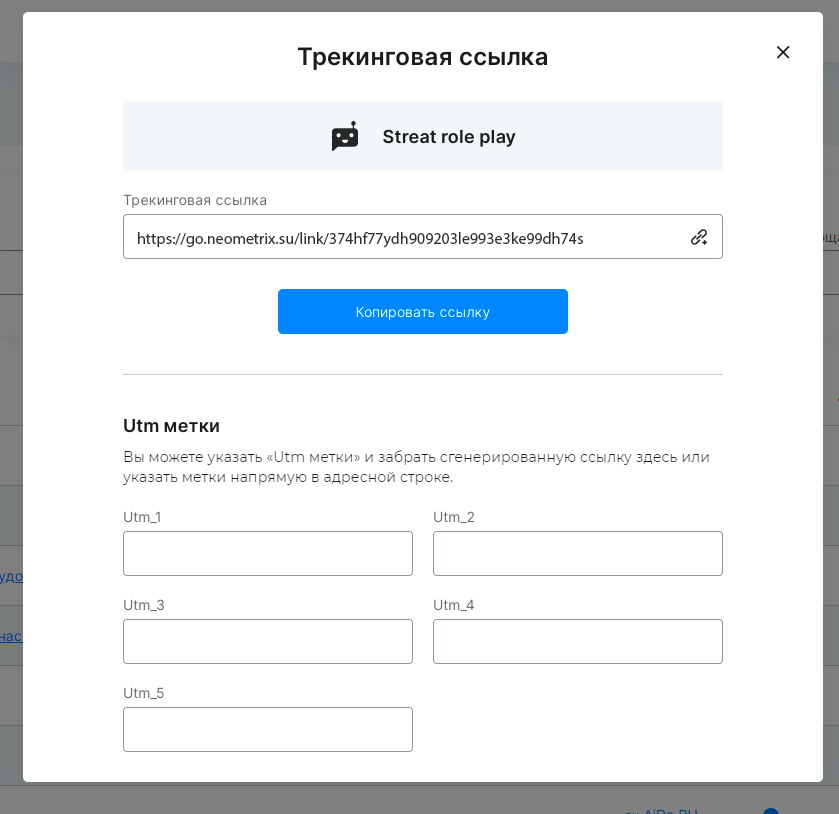
Трекинговая ссылка — URL, который позволяет идентифицировать клиента, и связать вебмастера и рекламодателя
Клик — переход клиента в браузере по трекинговой ссылке на веб-страницу с оффером рекламодателя
Конверсия — действие, совершенное клиентом на веб-странице оффера рекламодателя
Подписчик — клиент, совершивший переход на канал вебмастера
Действие — совершение клиентом цели, за которую выплачивает рекламодатель
Холд — это время, за которое CPA-сеть проверяет качество лидов.
Выплата вебмастеру — вознаграждение вебмастеру за привлеченных клиентов для рекламодателей
Финансы — блок, содержащий информацию о финансовой отчетности по совершенным действиям
Отчеты — блок, содержащий информацию о действиях клиентов
Инструменты — виджеты, позволяющие облегчить работу и увеличить доход клиентам
Трафик — посетители онлайн/оффлайн ресурсов веб-мастеров, формирующие поток клиентов на веб-страницы с офферами рекламодателя
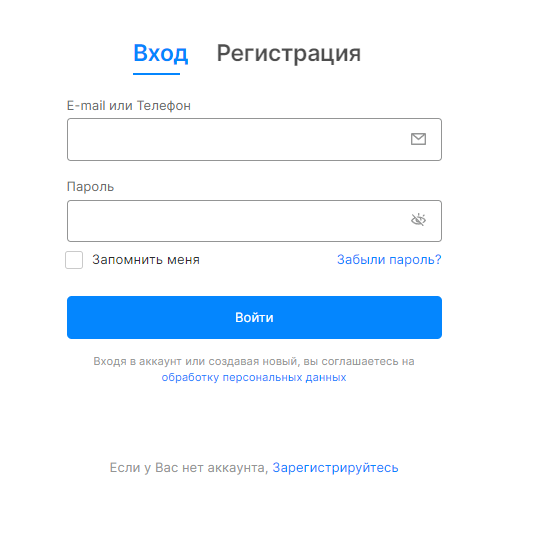
Чтобы зарегистрироваться в личном кабинете на онлайн площадке Neometrix нужно открыть официальный сайт компании https://affiliate.neometrix.su/ и выбрать вкладку «Регистрация».
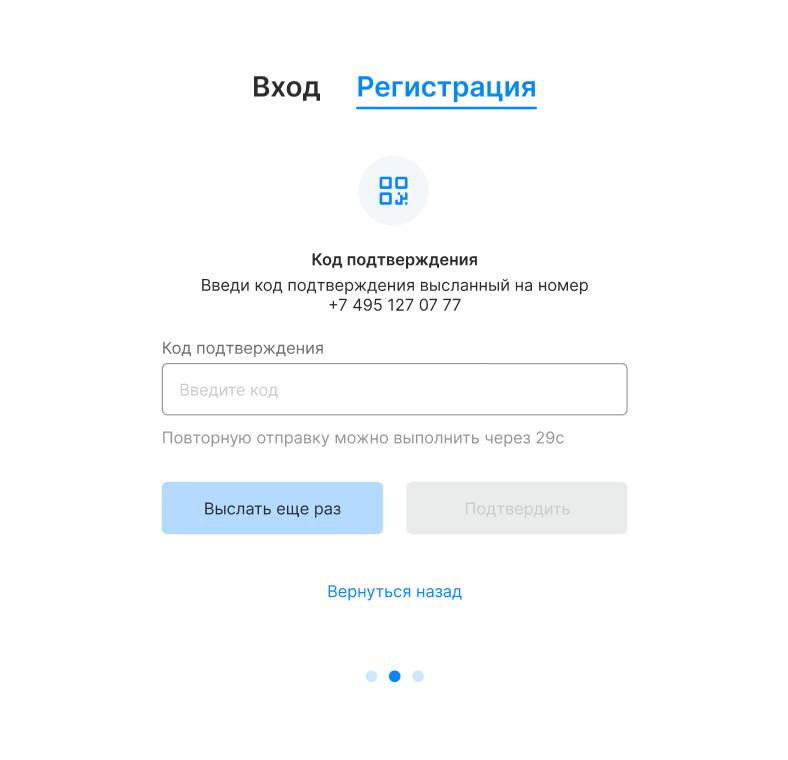
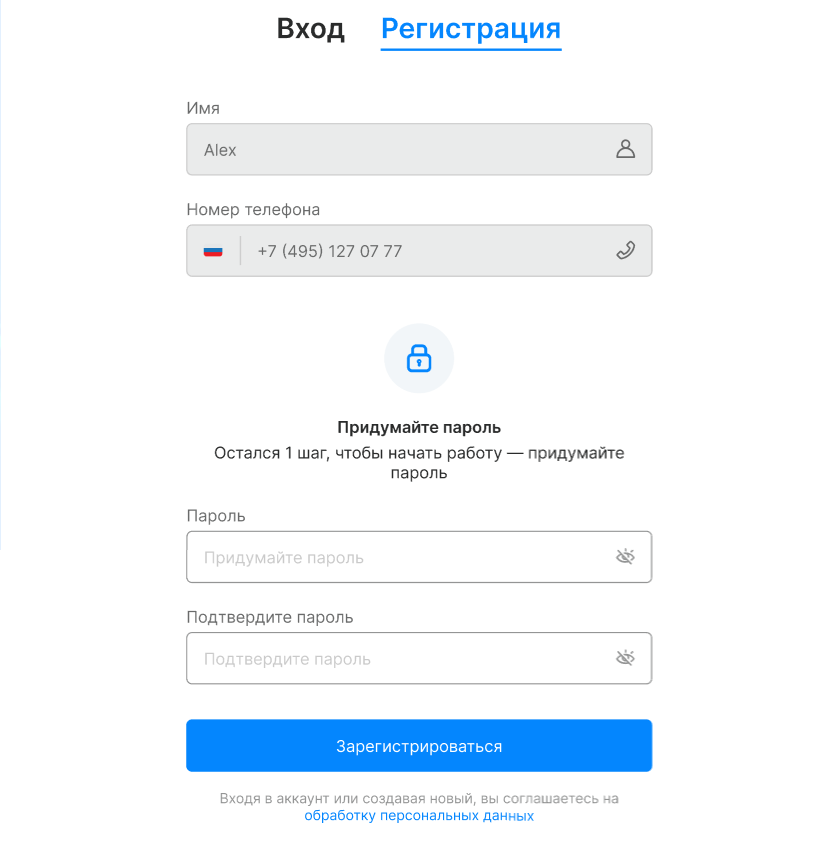
На указанный номер Вам вышлется код подтверждения
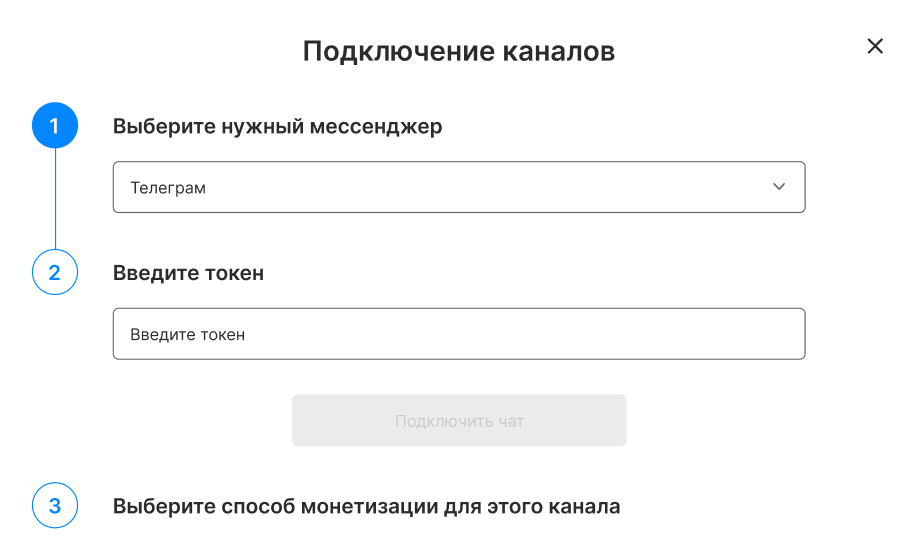
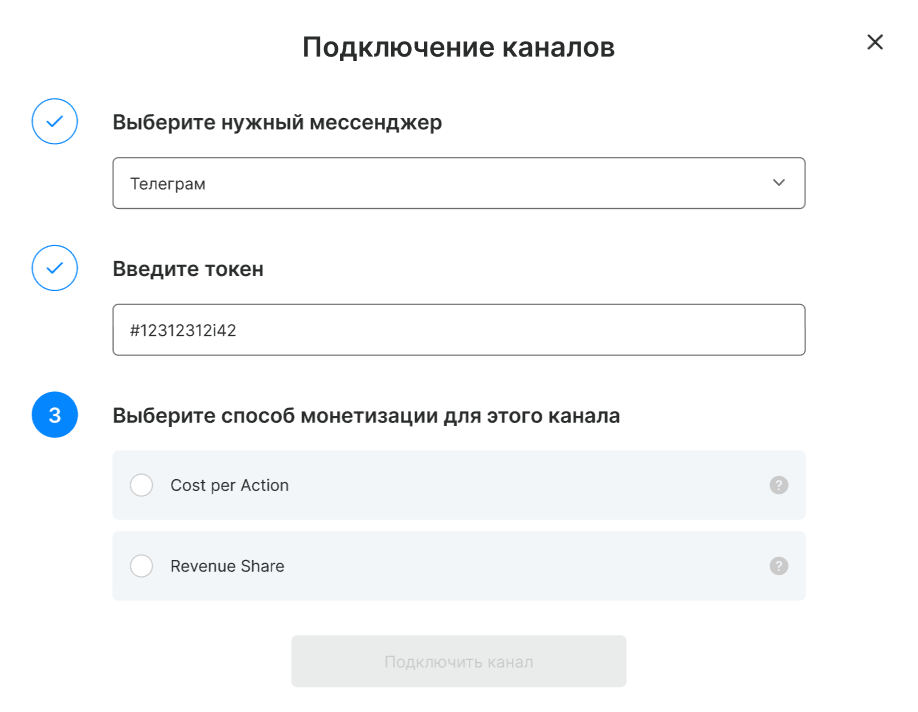
В данном разделе можно подключить оффер или управлять подключенными офферами.
Подключенными группами можно управлять в блоке
Каналы.
Подключенные оффера доступны во вкладке Мои офферы (см. ниже)
Во вкладке Все офферы отображаются доступный для вас список офферов с краткой информацией для быстрого их сравнения:
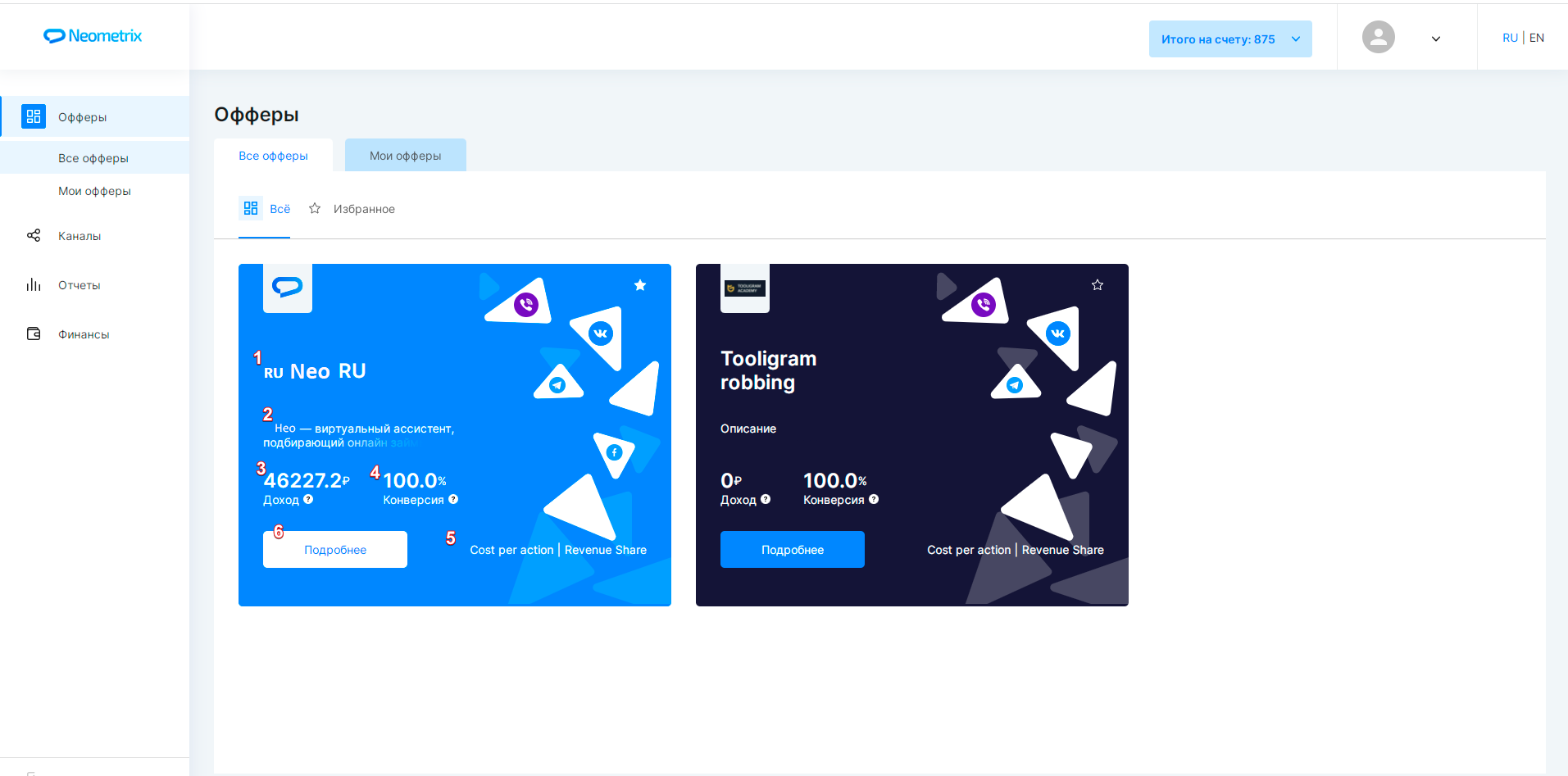
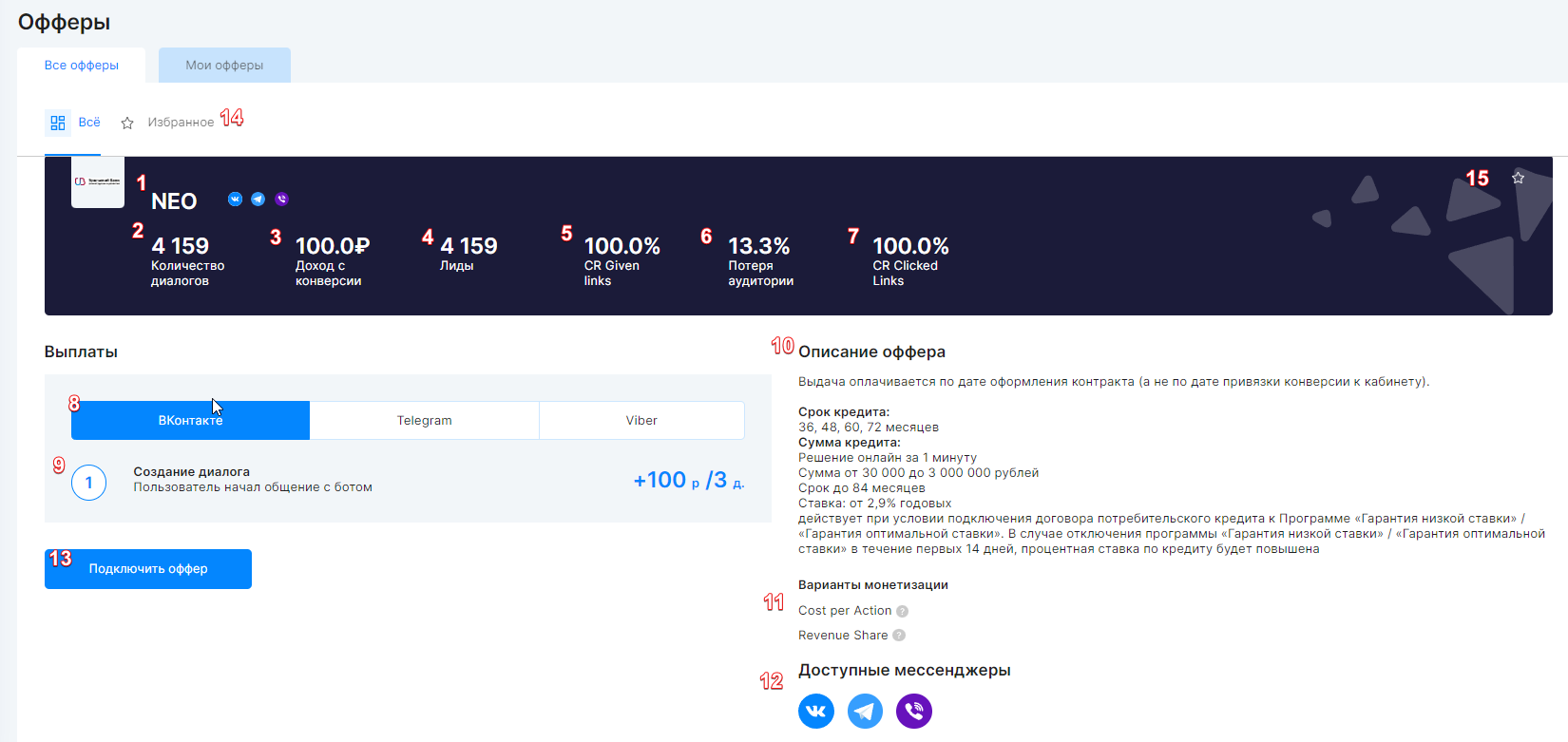
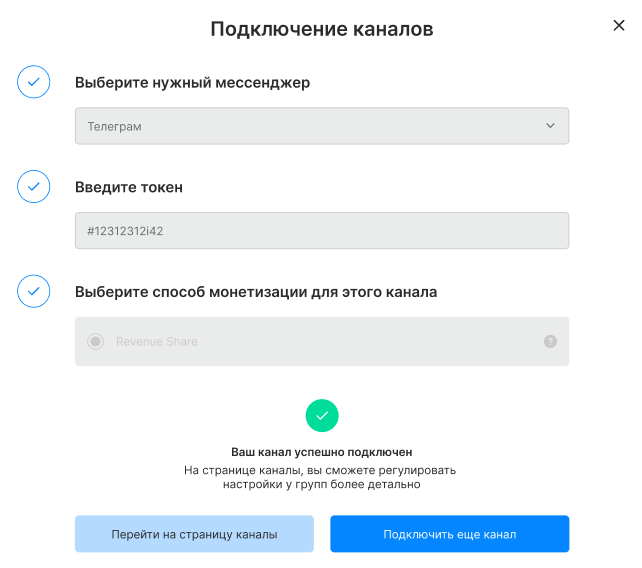
Зайдите во вкладку Все офферы - https://affiliate.neometrix.su/app/offers/my-offers
На данной странице вы можете увидеть все уже созданные вами офферы с краткой информацией:
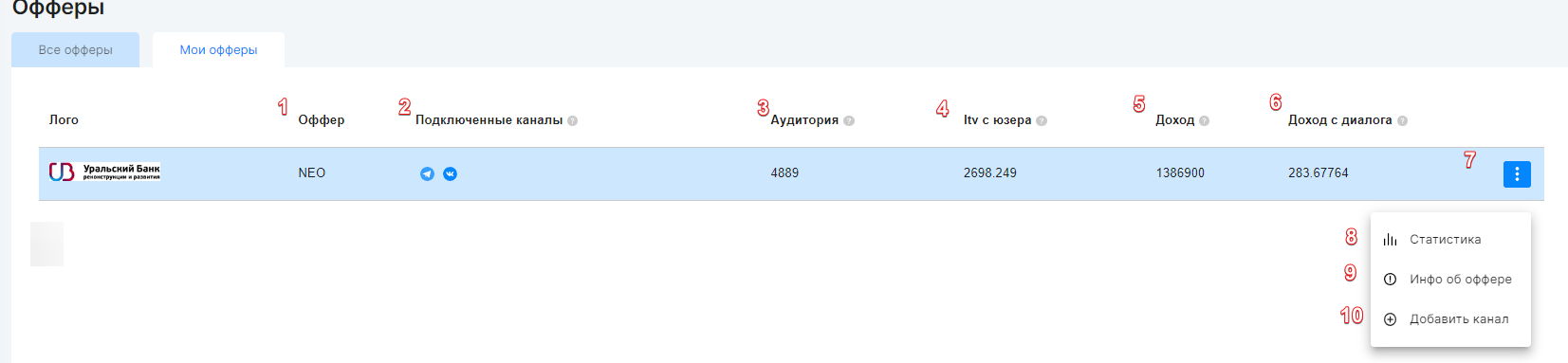
Также, отсюда вы можете управлять оффером нажав на 3 точки напротив оффера. При нажатии появится вкладка с меню, в котором доступны основные операции с ними:
Канал — социальная сеть или любой другой онлайн/оффлайн канал привлечения клиентов, включает в себя поиск по названию, а также возможность фильтрации по офферу и (или) каналу.
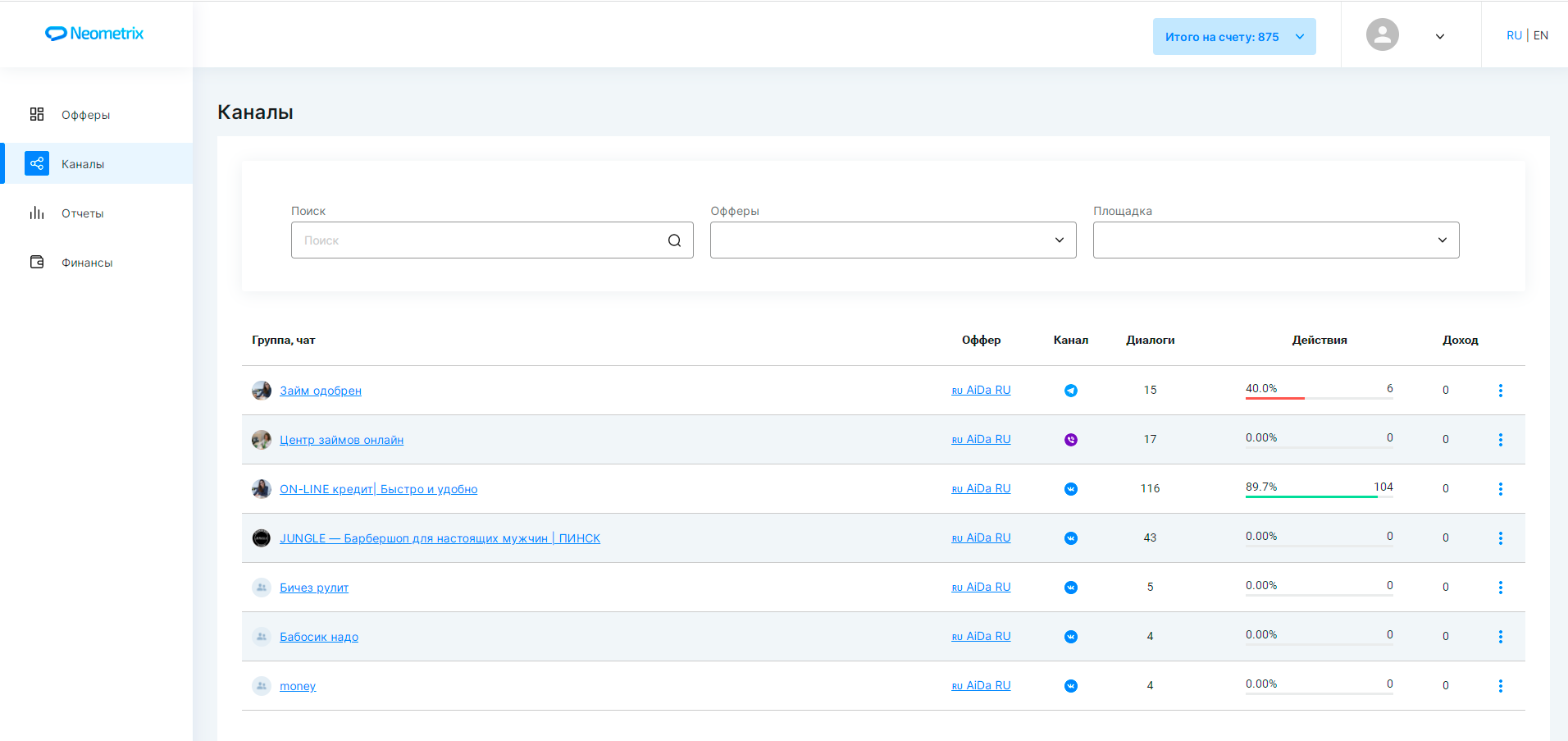
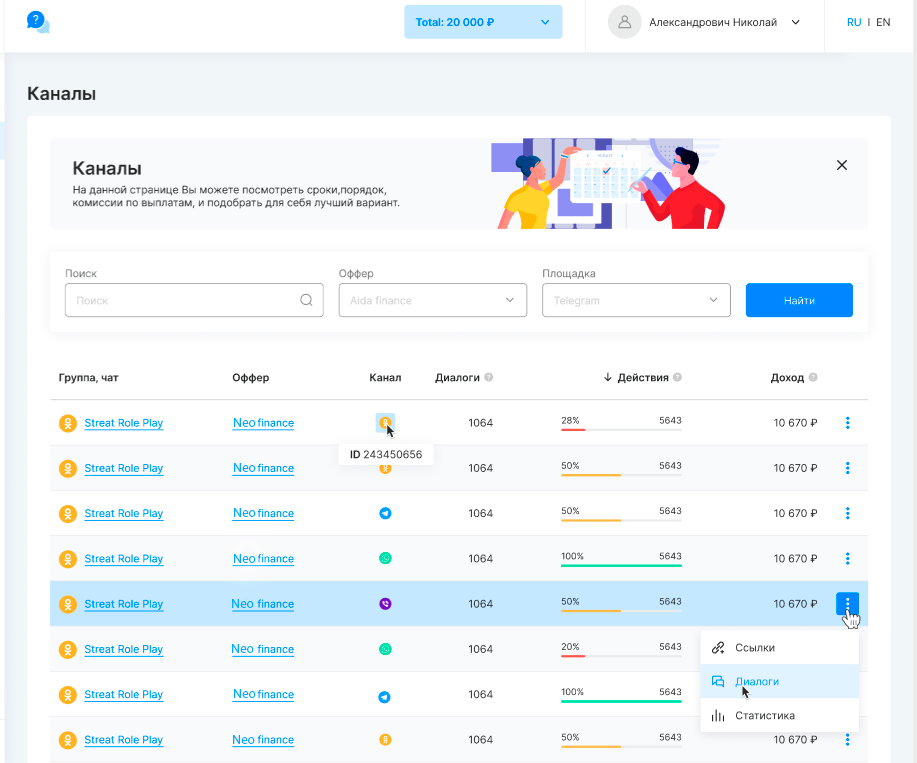
Кликнув на 3 точки — откроется Меню управления каналами.
Как настроить трекинговую ссылку читайте тут
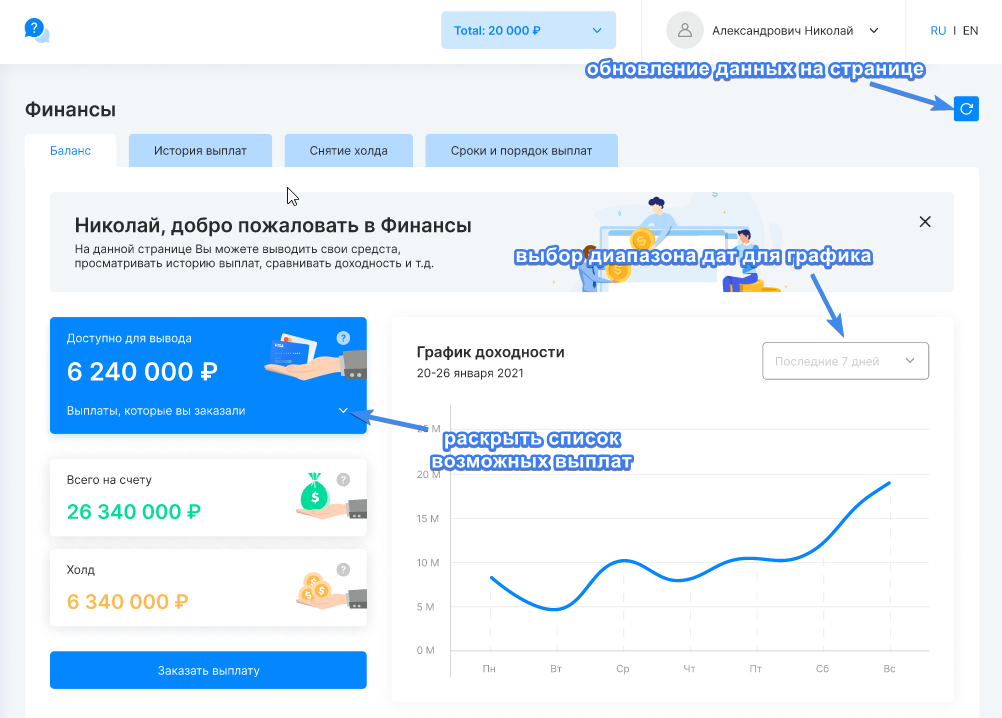
Финансы — блок, содержащий информацию о финансовой отчетности по совершенным действиям
Включает в себя:
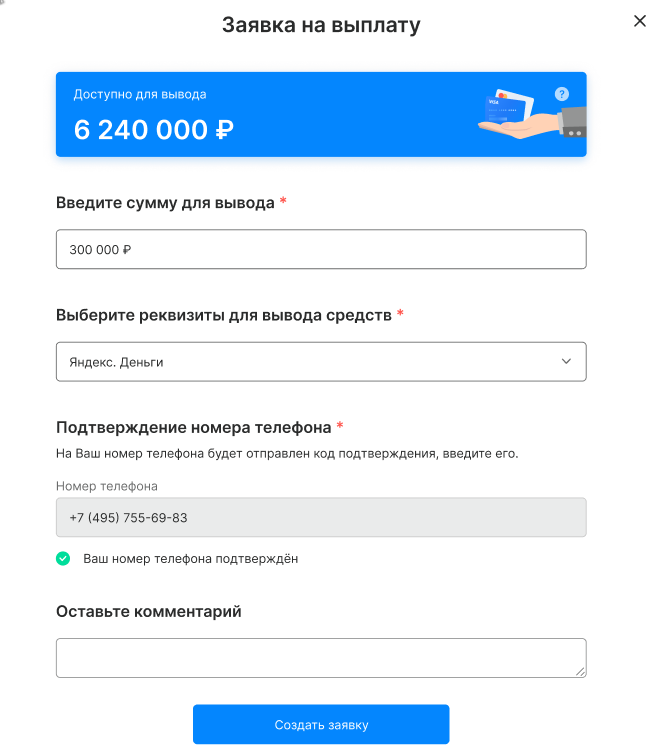
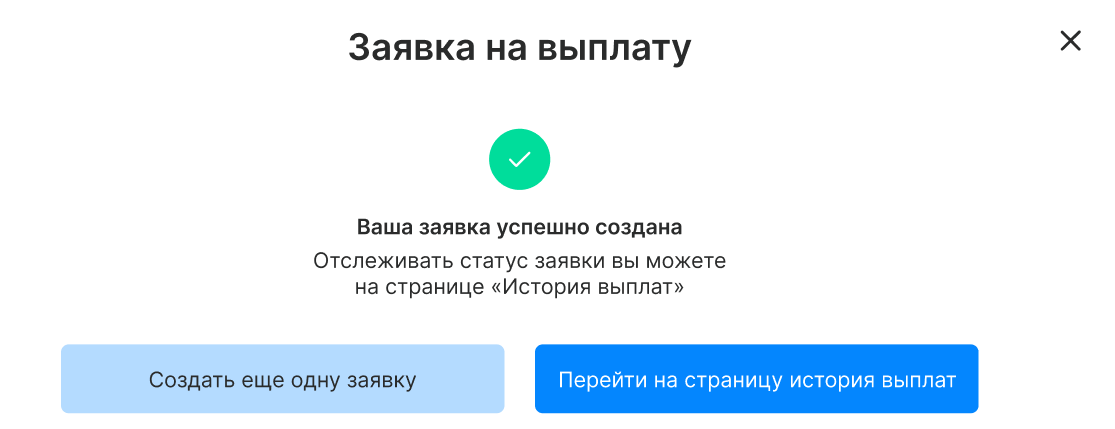
Чтобы заказать выплату в разделе Баланс кликните на кнопку Заказать выплату. В появившемся окне заполните заявку на выплату.
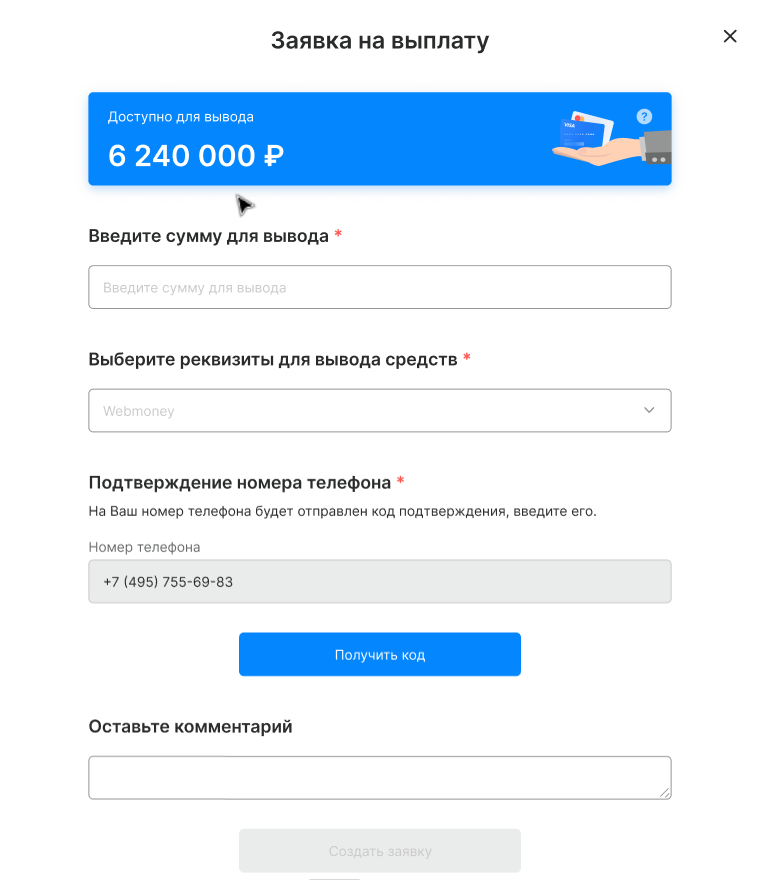
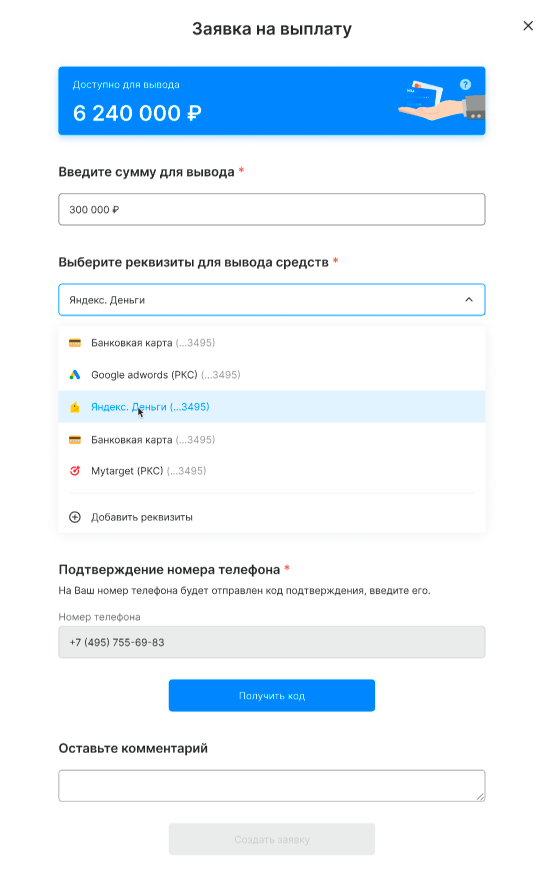
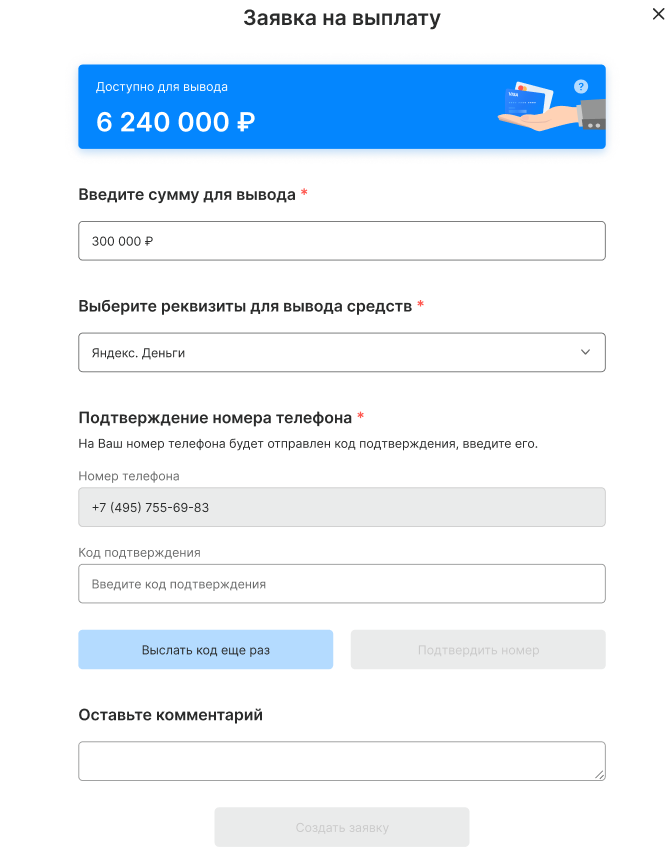
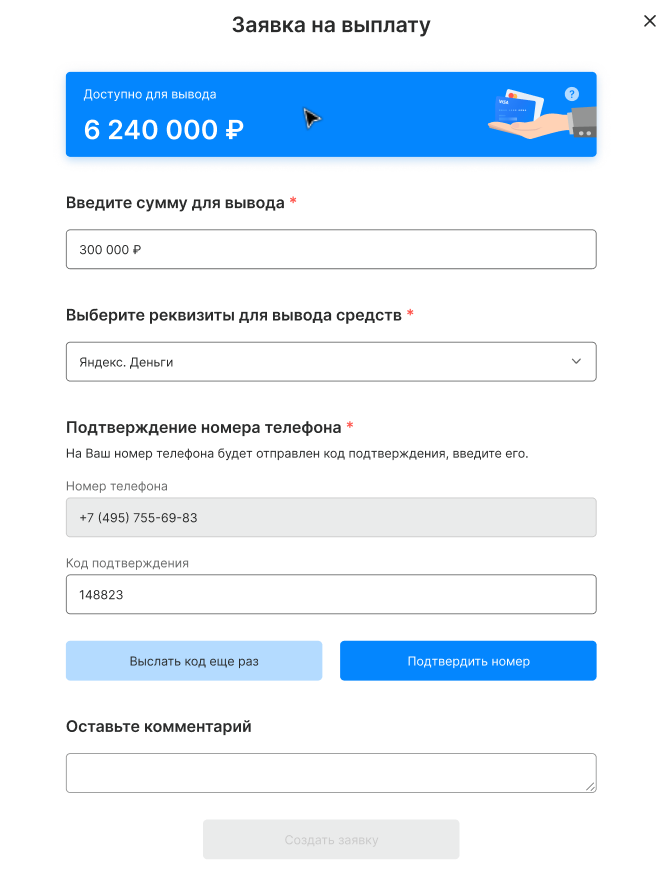
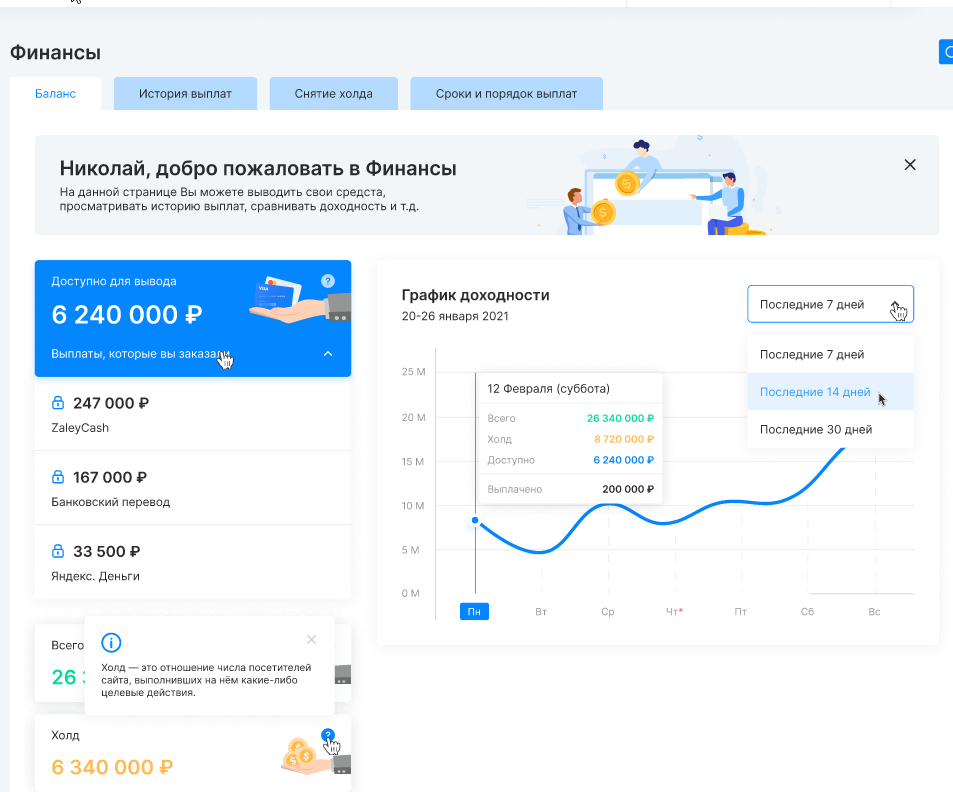
На данной странице Вы можете:
После того как вы начнете лить трафик, данный график сообщит Вам сколько денег у Вас было в определенный день: всего на счету, в холде, доступно, выплачено.
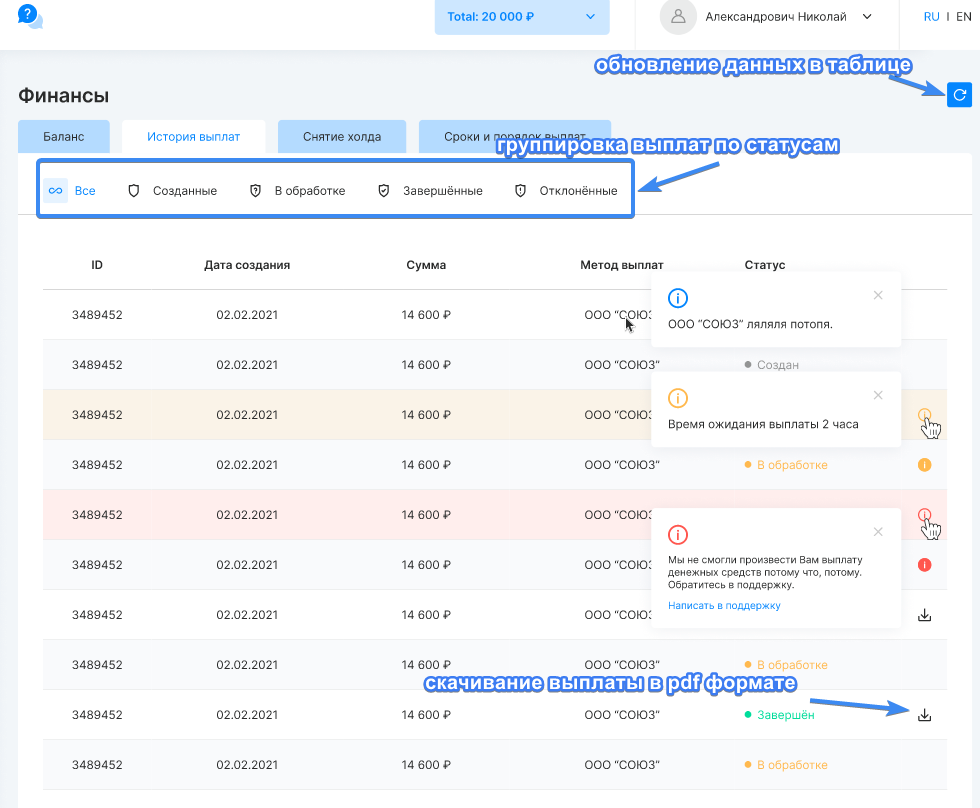
В данном разделе вы можете посмотреть отсортированный по времени список всех выплат, которые вы заказывали.
В списке показана информация о каждой выплате:
В данном разделе вы можете посмотреть динамику холда по дням.
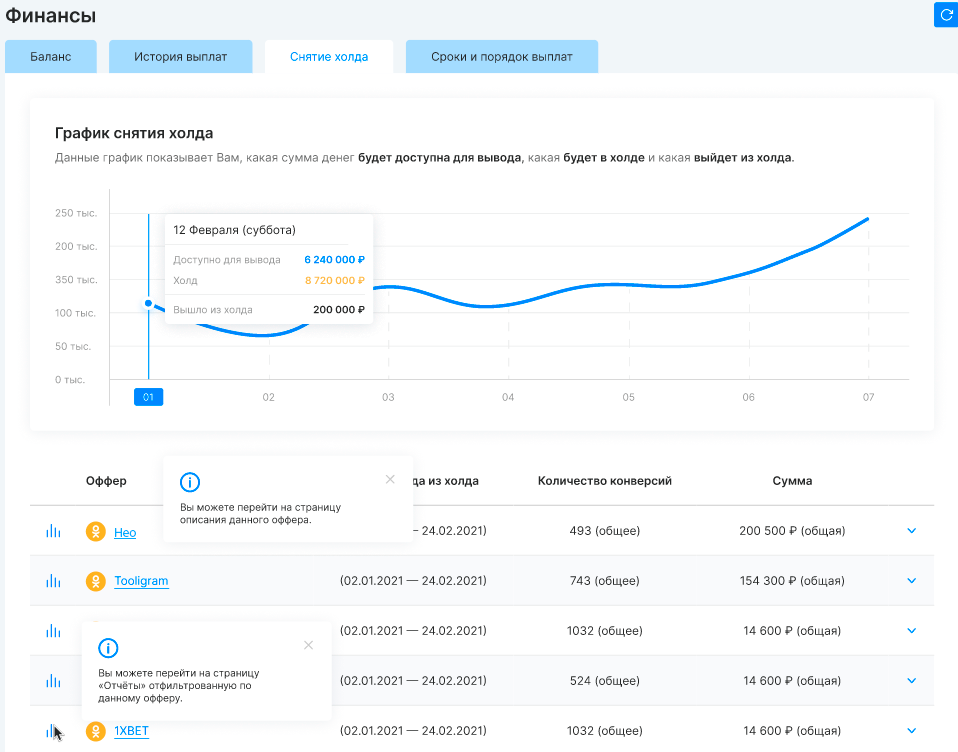
В списке показана информация о каждой выплате:
Иконка с отчетом — кликнув по ней вы можете посмотреть статистику по данному офферу.
Оффер — название оффера. Кликнув на него можно перейти в описание оффера.
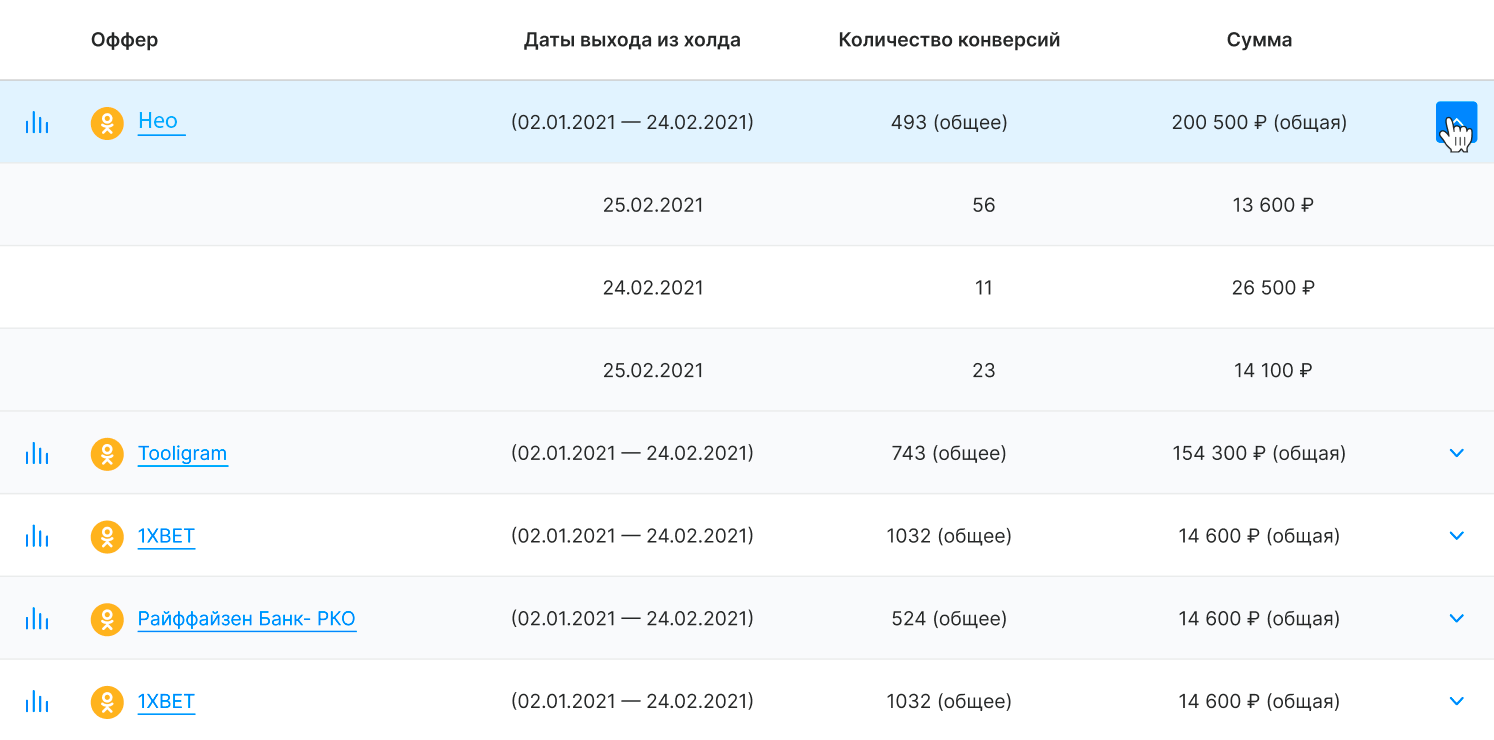
Дата выхода из холда — диапазон дат когда выплата по офферу будет доступна.
Количество конверсий — кол-во выполненных целевых действий.
Сумма — общая выплата в рублях.
Детальную информацию по датам можно получить кликнуть на иконку с галочкой напротив каждого оффера:
Для того, чтобы посмотреть свою статистику необходимо меню слева зайти на страницу отчеты. Во вкладках страницы находятся несколько позиций с дефолтными отчетами.
Отчеты имеют такие функции как:
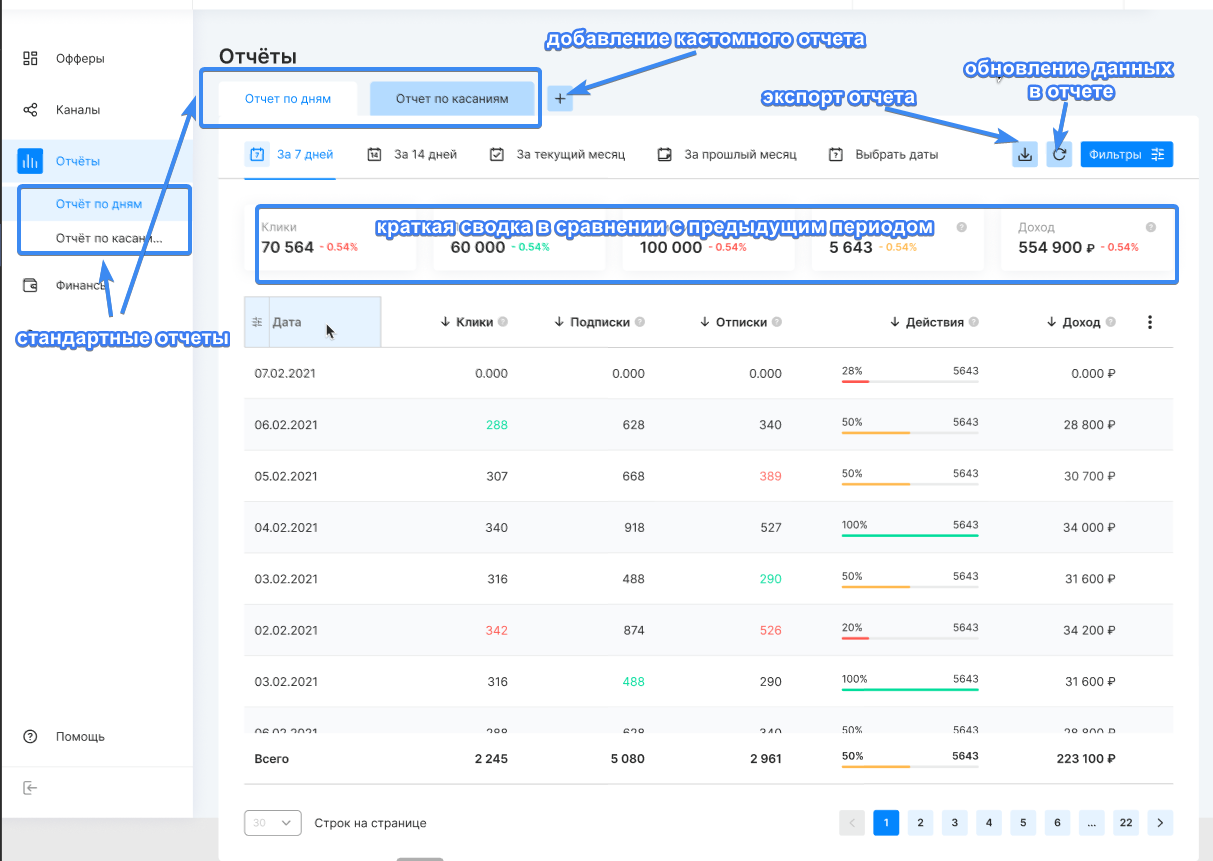
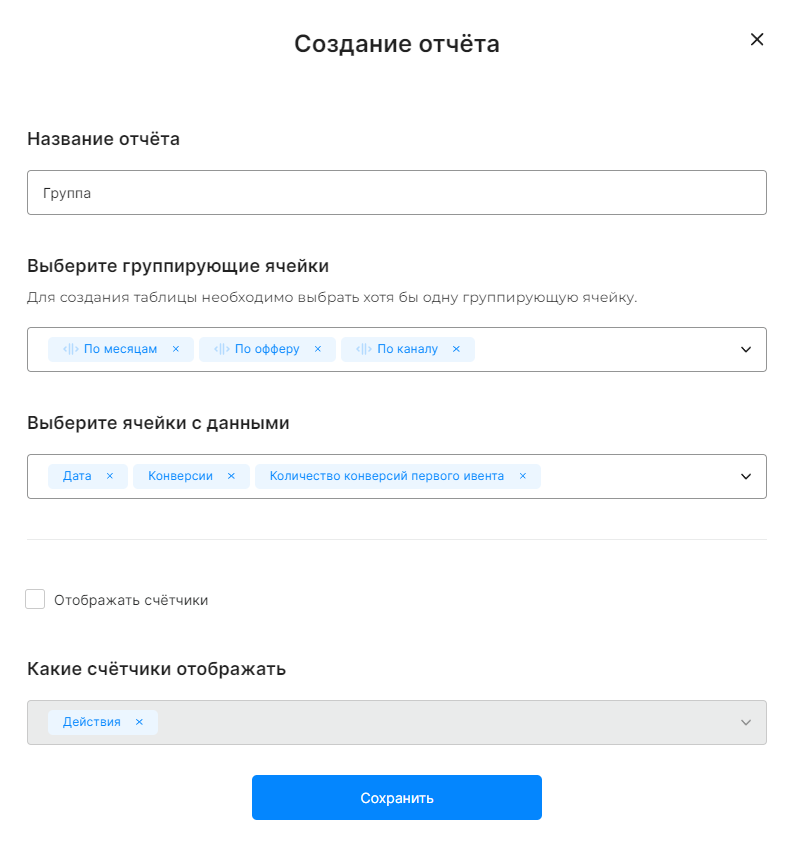
Чтобы создать новый отчет необходимо нажать на значок + , который находится рядом с вкладками отчетов.
При нажатии на иконку + появится окно для создания отчета.
В появившемся окне заполните поля:
Для сохранения отчета кликните на кнопку Сохранить
В дальнейшем вы можете настраивать отчет.
Модуль необходим для регистрации кликов, конверсий по трекинговым ссылкам, а также определения рекламодателям, веб-мастера, оффера, канала и данных о клиенте: IP адрес, User Agent, ГЕО. При обнаружении аномальной нагрузки в трекере по веб-мастеру, его трафик должен быть заблокирован. В случае отказа сервера трафик должен быть переведен на резервный сервер.